
Dokumentation

In diesem Abschnitt soll kurz erklärt werden, wie Sie das Back-End der Felina-Seite erreichen und von welchen Dienstleistern die verschiedenen Bereiche betreut werden.
Um Seiten zu bearbeiten, können Sie sich jeweils über die Adress-Endung /wp-admin/ im Backend einloggen, d.h.:
http://felinainternational.com/wp-admin
http://conturelle.com/wp-admin
oder in den Testumgebungen:
http://dev.felinainternational.com/wp-admin
http://dev.conturelle.com/wp-admin
Die jeweiligen Benutzernamen und Passwörter erhalten Sie gesondert und können jederzeit neu angefordert werden.
glow communication:
Wartung und Verwaltung
Inline:
Server und Datenbanken
Eins GmbH:
B2B-Bereich, Storefinder
Trippiccio:
Newsletter
ditech OHG:
Bereitstellung der Bilder
Hier erfahren Sie, wie neue Inhalte (Serien, Blogbeiträge etc.) auf der Webseite eingepflegt und veröffentlicht werden.
Auf der Seite ist ein Plugin namens „WP Super Cache“ installiert, das für schnellere Ladezeiten und ein stabiles Funktionieren der Webseite trotz Besucheransturmes sorgt. Die Nutzung dieses Plugins hat zur Folge, dass Änderungen an der Webseite erst nach einigen Minuten sichtbar werden.
Da das Speichern und Aktualisieren der Inhalte immer nach dem gleichen Prinzip funktioniert, wird es im Vorhinein erklärt:
Wenn Sie fertig mit Ihren Änderungen auf einer Seite sind, klicken Sie im rechten Kasten mit der Überschrift „Veröffentlichen“ auf„Vorschau der Änderungen“. Es öffnet sich ein neuer Tab, in dem Sie sich die geänderte Seite anschauen können. Wenn Sie zufrieden sind, klicken Sie im vorherigen Tab im rechten Kasten mit der Überschrift „Veröffentlichen“ auf„Aktualisieren“.
Bei einer ganz neu erstellten Seite klicken Sie „Vorschau“und danach „Veröffentlichen“.
Bilder pflegen Sie ebenfalls immer nach dem gleichen Prinzip ein.
Der Dateiname
Das erste, was Sie tun sollten, ist das Bild bzw. die Datei auf ihrem PC passend zu benennen. Der Dateiname sollte die Keywords enthalten, unter denen es sinnvoll ist, ihr Bild in verschiedenen Suchmaschinen zu finden.
Einzelne Worte werden mit Bindestrichen getrennt, Unterstriche, Leerzeichen, Sonderzeichen, Großbuchstaben und Umlaute vermieden. Hier ein paar Beispiele:
Modell-Icons:
felina-serie-seriennummer-serienname-modell-modellnummer-modellart.jpg
-felina-serie-210-rhapsody-modell-205210-buegel-bh.jpg
-felina-conturelle-serie-877-memories-modell-810877-minislip.jpg
Image-Bilder:
felina-serie-seriennummer-serienname-modell-modellnummer-modellart-farbe.jpg
-felina-serie-210-rhapsody-modell-205210-buegel-bh-modell-213210-taillenslip-deep-ocean.jpg
Klicken Sie, je nach Seite entweder den blauen Button „Zur Galerie hinzufügen“ oder den Button „Bild hinzufügen“. Nach Klicken des Button söffnet sich eine Box mit der Überschrift „Bild zur Galerie hinzufügen“.
Sie können das Bild nun entweder direkt per Drag and Drop in diesen Kasten ziehen, oder den Punkt „Dateien hochladen“ anklicken und das Bild über „Dateien auswählen“ uploaden.
Bilder-SEO
Nachdem das Bild bzw. die Bilder komplett geladen sind, sollten Sie ihr Bild für Suchmaschinen optimieren, indem Sie einen Alternativtext (auch als „alt-Attribut“ bezeichnet) eingeben. Eigentlich ist dieser für Menschen gedacht, die im Browser keine Bilder angezeigt bekommen oder einen Screenreader benutzen. Der Text soll als Ersatz für das Bild herhalten können. Aus diesem Grund ist der Alternativtext auch von so großer Bedeutung für die verschiedenen Suchmaschinen. Bringen Sie hier die wichtigsten Keywords unter.
Bilder speichern
Nachdem das Bild bzw. die Bilder komplett geladen sind, klicken Sie unten rechts auf den Button „Wähle“. Ihre Bilder befinden sich jetzt in dem „Ansichten“-Feld und nach dem Speichern bzw. Aktualisieren auch auf der Webseite.
SEO steht für „search engine optimization“ (Suchmaschinenoptimierung) und bezeichnet Maßnahmen, die Ihrer Webseite in den unbezahlten Suchergebnissen zu höheren Plätzen verhelfen. Das Plug-In „Yoast SEO“ unterstützt Sie mit seinem einfachen Ampelsystem dabei. Im Kästchen „Yoast SEO“ finden Sie als erstes den Auschnitt-Editor, der Ihnen eine Vorschau dessen zeigt, wie Ihre Seite in den Google-Suchergebnissen aussehen wird.
Scrollen Sie ein Stück nach unten und geben Sie Ihr Fokus-Schlüsselwort ein. Yoast SEO wird Ihnen dabei helfen, Ihre Seite für genau dieses Wort bzw. diese Wörter zu optimieren.
Um ein Fokus-Schlüsselwort festzulegen, sollten Sie sich die Fragen stellen: „Nach was suchen die Nutzer, wenn sie Ihre Seite finden sollen? Welche Fragen beantwortet Ihre Seite? Welche Probleme löst sie?“. Begeben Sie sich selber in die Rolle Ihrer Nutzer und googlen Sie. Welche Keywords würden Sie benutzen, wenn Ihre Seite genau das wäre, wonach sie suchten? Achten Sie auf die Wortwahl. Suchen Sie z.B. eher „Stellenangebote“ oder der Kürze wegen „Jobs“?
Später können Sie das gewählte Fokus-Schlüsselwort googlen, um zu schauen, ob es zu den anderen angezeigten Ergebnissen passt und demnach gut gewählt ist.
Yoast wird nun dafür sorgen, dass Sie Ihr Fokus-Schlüsselwort im Seitentitel, in der URL, der Meta-Beschreibung und dem ersten Satz ihres Webseiten-Contents verwenden.
Nicht jede Seite braucht übrigens ein Fokus-Schlüsselwort. Bei Seiten mit wenig Content, wie z.B. „Kontakt“, ist es relativ überflüssig.
Klicken Sie nun auf „Code-Schnipsel bearbeiten“. Den SEO Titel (in Blau dargestellt) können Sie meist unverändert lassen, da er automatisch generiert wird und fast immer bereits alle wichtigen Keywords enthält. Es empfiehlt sich allerdings, auf Google verschiedene ähnliche Keywords zu überprüfen. Der Vergleich passiert bei Google Trends (https://www.google.de/trends/?hl=de).
Nun können Sie eine Meta-Beschreibung angeben. Diese darf nicht länger als 156 Zeichen (inkl. Leerzeichen) sein, das sind etwas mehr als zwei Zeilen im Editor. Die Meta-Beschreibung ist kein aktiver Rankingfaktor, wirkt sich aber auf die Klickrate und damit indirekt auch auf die Position in der Trefferliste aus.
Die Meta-Beschreibung ist die erste Information, die der Nutzer über den kompletten Inhalt der Seite erhält und sollte ihm signalisieren, wie gut die Seite zu seiner Suchanfrage passt, ja dass mit einem Klick all seine Fragen beantwortet werden. Diesem Versprechen sollte der Inhalt der Seite dann aber natürlich auch nachkommen. Wenn Sie keinen Beschreibungstext eingeben, generiert Google diesen selber, was für die Unterseiten Ihrer Webseite völlig okay ist. Den Text für die Hauptseiten sollten Sie allerdings selber schreiben. Unbedingt zu vermeiden, sind eindeutige Dopplungen in den Meta-Beschreibungen der verschiedenen Seiten.
In der abschließenden Inhaltsanalyse sehen Sie, wie gut Ihre Seite für ihr Fokus-Schlüsselwort optimiert ist, und was Sie noch verbessern können. Insbesondere die roten Punkte sollten behoben werden, um in den Trefferlisten der Suchmaschine möglichst weit oben zu stehen. Diese zwei folgenden Fehlermeldungen können Sie dabei allerdings ignorieren: „Der Text enthält 0 Wörter. Dies ist viel zu wenig und sollte erhöht werden.“ bzw. „Das Fokus-Schlüsselwort scheint im ersten Satz des Textes nicht vorzukommen. Stelle umgehend sicher, dass das Thema klar ist.“. Die Fehlermeldung resultiert aus der Verwendung eines anderen Plug-Ins, welches mit Yoast SEO nicht vollständig kompatibel ist und bedingt, dass Yoast den Content auf der Webseite nicht richtig auslesen kann.
Wenn nicht darauf hingewiesen wird etwas zu ändern, Häkchen zu setzen, zu entfernen etc. dann ist schon alles so eingestellt, wie es zweckbringend ist und kann unverändert bleiben.
Ausgangsbereich
Der Ausgangsbereich für die folgenden Punkte ist immer das Dashboard im Backend: https://felinainternational.com/wp-admin/mit eingestellter Sprache „Deutsch“.
Um eine neue Serie einzupflegen, müssen Sie im Menü auf der linken Seite den Mauszeiger (ohne zu klicken) auf den Punkt „Conturelle“ bzw.„Felina“ richten. Sofort taucht neben dem Menü ein kleiner Kasten auf. Klicken Sie „Serie hinzufügen“.
Es öffnet sich eine neue Seite mit der Überschrift „Serie hinzufügen“.
Geben Sie ins erste Feld mit der Beschriftung „Titel hier eingeben“ den Namen der Serie ein.
Laden Sie nun die Imagebilder hoch.
Beim dritten Feld „Beschreibung“ geben Sie den Beschreibungstext aus dem Katalog ein.
Tippen Sie dann die BH- und die Slip-Größen, sowie die Cups (z.B. B-H) in die zugehörigen Felder ein.
Im Feld „Verfügbare Farben“ klicken Sie die erhältlichen Farben der Serie an. Sie sind daraufhin mit einem Häkchen markiert. Wenn Sie eine neue Farbe hinzufügen möchten, kontaktieren Sie bitte office@glow-berlin.de
Fügen Sie Bilder der einzelnen Modelle ein und beschriften Sie diese. In der Beschriftung steht die Art des Artikels z.B. „Minislip“ und die Modellnummer.
Klicken Sie das erste Modellbild an und geben in den Kasten „Bildunterschrift“ z.B. „Minislip <br /> Modell 210201“ ein. Das „<br/>" steht immer zwischen Modellbezeichnung und Modellnummer und sorgt für einen sinnvollen Zeilenumbruch. Speichern Sie Ihre Eingabe durch Klicken des „Aktualisieren-Buttons“ etwas weiter unten.
Klicken Sie nun auf das nächste Modell und benennen Sie dieses...
Fügen Sie nun im Kasten darunter gegebenenfalls die Besonderheiten-Icons ein. Achten Sie hierbei gegebenenfalls auf die richtige Sprache des Beschreibungstextes im Bild.
Ins letzte Feld mit der Beschriftung „Seriennummer“ geben Sie die Seriennummer ein.
Bearbeiten Sie Yoast SEO und speichern Sie zuletzt die Seite.
Als letztes muss die Serie noch zum Menü hinzugefügt werden:
Klicken Sie im Menü auf der linken Seite auf den Punkt „Design“.
Es öffnet sich eine neue Seite mit dem Titel „Menüs“.
Dort können Sie im linken „Seiten-Kasten“ die zuletzt hinzugefügten Seiten sehen. Markieren Sie die neue und klicken Sie „Zum Menü hinzufügen“. Ziehen Sie den neuen Menüpunkt zuletzt an die gewünschte Stelle und klicken Sie auf den blauen Button „Menü speichern“.
Um einen neuen Beitrag zur Kategorie „Neuigkeiten“ unter „Aktuelles“ hinzuzufügen, müssen Sie im Menü auf der linken Seite den Mauszeiger (ohne zu klicken) auf den Punkt „Aktuelles“ richten. Sofort taucht neben dem Menü ein kleiner Kasten auf. Klicken Sie „Beitrag hinzufügen“.
Es öffnet sich eine neue Seite mit der Überschrift „Beitrag hinzufügen“.
Geben Sie ins erste Feld mit der Beschriftung „Titel hiereingeben“ die Überschrift Ihres Textes ein. Diese wird auf der Webseite groß unter dem Punkt „Neuigkeiten“ angezeigt werden und darunter mit dem Button„Weiterlesen“ versehen sein. Sie sollte demnach auch allein schon interessant sein und zum Weiterlesen anregen.
Unter dem zweiten Punkt „Beitragsbild“ klicken Sie auf „Bild hinzufügen“ und wählen ein Bild für Ihren Beitrag aus.
In das dritte, größere Feld können Sie nun Ihren Beitragstext einfügen oder eintippen. In der Leiste über dem Textfeld können Sie einzelne Textabschnitte durch „B“ fett schreiben, durch „I“ kursiv, sowie darüber entscheiden, welche Ausrichtung der Text haben soll. Am besten können Sie sich bei der Textgestaltung an dem bereits veröffentlichten ersten Beitrag orientieren. Schriftart und Schriftgröße sind voreingestellt und lassen sich nicht ändern. Sie können auch einzelne Wörter oder Abschnitte mit Links versehen, indem Sie ein Wort markieren, oben in der Leiste auf das Symbol für „Link einfügen/ändern“ klicken und dort die URL der Seite einfügen, auf die Sie verlinken möchten.
Yoast SEO bearbeiten und speichern.
Ausgangsbereich
Der Ausgangsbereich für die folgenden Punkte ist immer die Übersicht der einzelnen Seiten im Backend: https://felinainternational.com/wp-admin/edit.php?post_type=page mit eingestellter Sprache „Deutsch“.
Klicken Sie den Punkt „Beratungstage“ an. Es öffnet sich eine neue Seite mit der Überschrift „Seite bearbeiten“. Scrollen Sie direkt zur Tabelle mit der Überschrift „Termin“ herunter. Die Beratungstage sind nach Aktualität geordnet.
Klicken Sie unten rechts am Ende der Tabelle auf „Eintrag hinzufügen“ und geben Sie die Infos ein. Dann schieben Sie den Termin an die richtige Stelle, indem Sie mit dem linken Mauszeiger auf die Zahl ganz links neben dem Termin klicken und gedrückt halten. Sie können den Termin nun an die gewünschte Stelle ziehen und dann den Mauszeiger los lassen.
Um einen vergangenen Termin zu löschen, müssen Sie ganz rechts neben ihm auf das Minuszeichen drücken. Dieses taucht erst auf, wenn Sie sich mit dem Mauszeiger bereits rechts neben dem Termin befinden.
Yoast SEO bearbeiten und speichern.
Klicken Sie auf den Punkt „Onlineshops“. Es öffnet sich eine neue Seite mit der Überschrift „Seite bearbeiten“.
Scrollen Sie bis zu der Box, in die der neue Onlineshop gehört. Ein spanischer Partner wird zum Beispiel weiter unten unter der Überschrift „Shops - ES“ hinzugefügt.
Klicken Sie unten rechts auf „Eintrag hinzufügen. Klicken Sie auf „Bild hinzufügen“, um das Logo hochzuladen und fügen Sie ins zweite Feld die URL des Onlineshops ein.
Um einen Onlinepartner zu löschen, müssen Sie ganz rechts neben ihm auf das Minuszeichen drücken. Dieses taucht erst auf, wenn Sie sich mit dem Mauszeiger bereits rechts neben dem Eintrag befinden.
Yoast SEO bearbeiten und speichern.
Klicken Sie auf den Punkt „Stellenanzeigen“. Es öffnet sich eine neue Seite mit der Überschrift „Seite bearbeiten“.
Scrollen Sie nach unten bis zum Button „Eintrag hinzufügen“ und klicken Sie ihn an. In das neue Feld können Sie nun Ihren Text einfügen bzw. eingeben und ihn, nach Vorbild der bereits veröffentlichten Stellenanzeigen, formatieren. Um bestimmte Wörter fett zu schreiben, klicken Sie das „B“ über der Textbox an.
Yoast SEO bearbeiten und speichern.
Ausgangsbereich
DerAusgangsbereich für die folgenden Punkte ist immer das Dashboard im Backend: https://felinainternational.com/wp-admin/mit eingestellter Sprache „Deutsch“.
Um die Bilder und Texte der Slideshow auf der Starseite zu ändern, müssen Sie im Menü auf der linken Seite auf den Punkt „SliderRevolution“ klicken.
Es öffnet sich eine Übersichtsseite mit allen Slidern. Klicken Sie den Slider, den Sie ändern möchten, an. "#1 Startseite" ist die Slideshow auf der deutschen Startseite, "#5 Startseite_NL" ist z.B. die Slideshow auf der niederländischen Startseite.
Es öffnet sich wieder eine neue Seite. Oben können Sie die einzelnen Bilder der Slideshow sehen und auswählen, welches Sie bearbeiten möchten. Sie können zudem einzelne Slides aktivieren und deaktivieren oder neue Slides hinzufügen (und dabei gegebenenfalls bereits vorhandene Slides als Vorbild nehmen).
Scrollen Sie dann ein Stück nach unten und klicken Sie auf den blauen Button „Bild Ändern“.
Scrollen Sie danach noch weiter nach unten bis zur Slider-Ansicht. Dort können Sie sehen, wie ihr fertiger Slider mit Text und Logo aussehen wird. Über "Add Layer" können Sie gegebenenfalls ein neues Logo hinzufügen.
Machen Sie einen Doppelklick auf den Text. Es öffnet sich eine schwarze Box, in die Sie den neuen Text einfügen können. Wichtig ist, dass Sie nur den Text ersetzen, der auch auf dem Bild steht. Der Resttext in der Box legt Schriftgröße, -farbe etc. fest und soll stehen bleiben.
Achten Sie bei Logo und Text auf diese Ausrichtung:
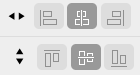
Ziehen Sie die Textbox auf dem Bild an die gewünschte Stelle und sehen Sie nach, welchen X-Wert sie danach hat. Klicken Sie das Logo an und geben Sie den X-Wert vom Text dort als X-Wert ein. Positionieren Sie es daraufhin mit der „Pfeil nach oben Taste“ bzw. der „Pfeil nach unten Taste“ passend zum Text.
Klicken sie danach auf die Symbole für Laptop, Tablet undSmartphone, die sich rechts oberhalb des Bildes befinden, und positionieren Sie auch dort die Texte und Logos passend. Es empfiehlt sich, alle Änderungen auf dem jeweiligen Gerät im Front-End zu überprüfen.
Klicken Sie dann in der oberen rechten Ecke auf das grüne Speichern-Symbol.
Um etwas an den vorhandenen Übersetzungen zu ändern, schalten Sie am oberen linken Bildschirmrand von Deutsch auf die Sprache, in der Sie etwas verändern wollen.
Sie können dann ganz normal alle Seiten anklicken und editieren und speichern.
Falls Sie eine Übersetzung hinzufügen möchten, müssen Sie sich auf der deutschen Seite im Bearbeitungsmodus befinden. Im „Sprache-Kasten“auf der rechten Seite können Sie unter „Dieses Dokument übersetzen“ ein oder mehrere Häkchen bei „Duplikat“ setzen und auf „Duplicate“ klicken. Die duplizierte Seite rufen Sie direkt danach auf, indem Sie im Kasten „Übersetzungen“ auf das kleine Stift-Symbol neben der gewünschten Sprache klicken. Ganz wichtig: Sie müssen auf der neuen, übersetzten Seite als allererstes auf „Allein übersetzen“klicken.
Bei der Übersetzung einer Serie sollten Sie danach den deutschen Beschreibungstext gegen den übersetzten austauschen und weiter unten die Modell-Icons hochladen. Klicken Sie dazu auf „Zur Galerie hinzufügen“, geben Sie den Namen der zu bearbeitenden Serie ein, wählen Sie alle Modelle aus und drücken Sie abschließend den blauen Button mit der Aufschrift „Wähle“. Daraufhin müssen Sie jedes hochgeladene Modell-Icon anklicken und ins zweite Feld bei„Caption“ bzw. „Bildunterschrift“ die Modellbezeichnung und Nummer eingeben. Das „<br/>" steht immer zwischen Modellbezeichnung und Modellnummer und sorgt für einen sinnvollen Zeilenumbruch.
(Als letztes muss die übersetzte Serie noch zum Menü hinzugefügt werden:
Klicken Sie im Menü auf der linken Seite auf den Punkt„Design“.
Es öffnet sich eine neue Seite mit dem Titel „Menüs“.
Dort können Sie im linken „Seiten-Kasten“ die zuletzt hinzugefügten Seiten sehen. Markieren Sie die neue und klicken Sie „Zum Menü hinzufügen“. Ziehen Sie den neuen Menüpunkt zuletzt an die gewünschte Stelle und klicken Sie auf den blauen Button „Menü speichern“.)